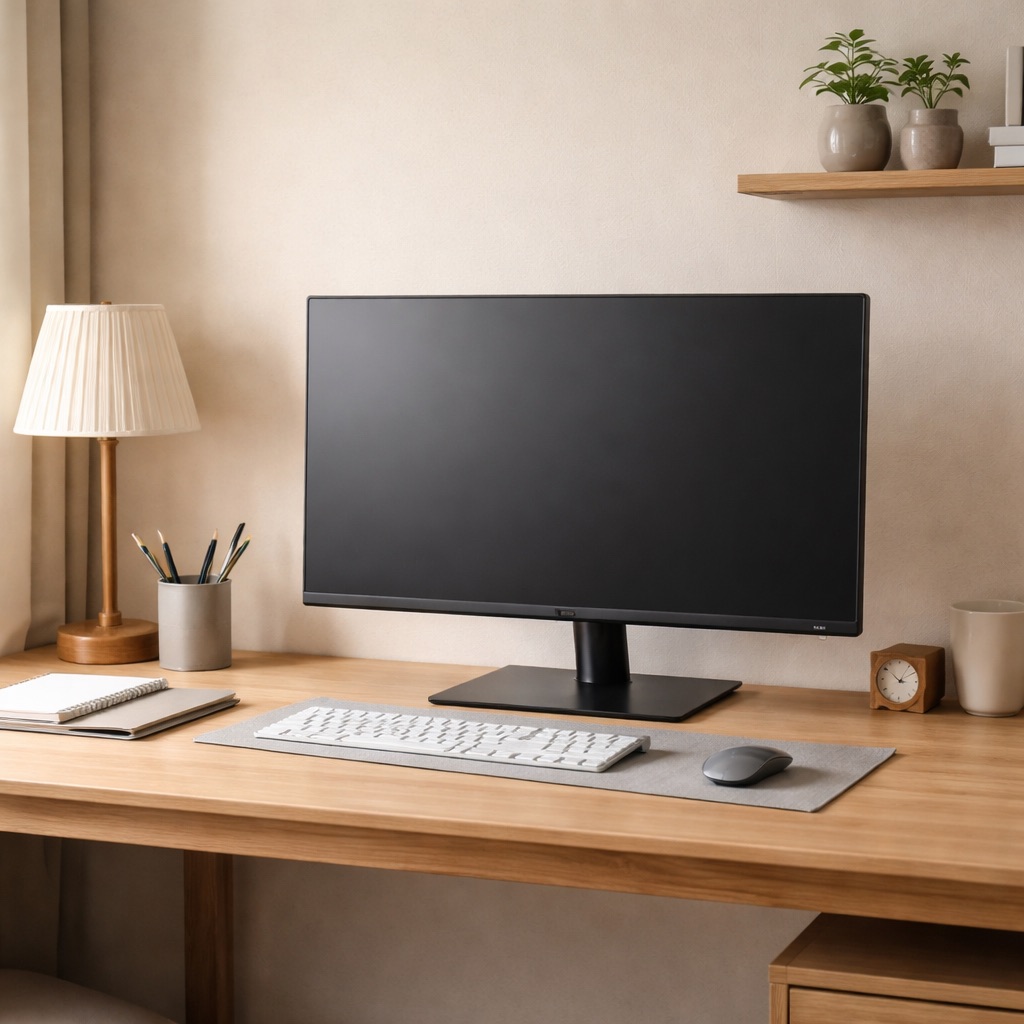
モニター選びで迷ったときの決め手は、いまの作業領域が足りているかどうかです。
機能やメーカーを見る前に、まず自分のワークスペースを確認してください。
この記事では、置けるサイズと2画面テストだけで、買い替えの結論まで持っていきます。
置ける最大サイズを確認
まずはデスクの横幅と奥行きを確認し、最大サイズを把握してください。
デスク横幅の目安
- 60cm以下 → 24インチが上限
- 80cm以上 → 27インチも無理なく置ける
デスク奥行きの目安
- 50cm以下 → 24インチ推奨
- 60cm以上 → 27インチが自然
27インチモニターの標準的なサイズは、
横幅約61cm、スタンド込みの奥行きは20〜25cm前後。
視距離は60cm以上あると見やすいです。
- デスク幅に余裕があるか
- キーボードとの距離を確保できるか
- 圧迫感が出ないか
ここをクリアできるなら、大きいサイズを選んでも問題ありません。
2画面テスト
1
いま使っている画面で、ウィンドウを左右に2つ並べてください
- 左にブラウザ
- 右に作業画面(Word、Excel、メモなど)
文字サイズを変えず、そのまま並べます
2
次のどれかに当てはまるかをチェックします
- 文字が小さく感じる
- スクロールが増える
- 横に並べると窮屈に感じる
ひとつでも当てはまれば、作業領域不足。
買い替えを検討するタイミングです。
窮屈なら 27インチ WQHD
2画面テストで窮屈さを感じたなら、27インチWQHDが基準になります。
WQHD(2560×1440)横幅は、FHD(1920×1080)の約1.3倍です。
横方向の余白が増えることで、2画面を自然なサイズで並べられます。
解像度の違い
| 規格 | 解像度 | 総画素数 |
|---|---|---|
| FHD | 1920×1080 | 約207万 |
| WQHD | 2560×1440 | 約369万 |
| 4K | 3840×2160 | 約829万 |
作業効率に直結するのは総画素数よりも横幅。
27インチ前後であれば、WQHDが最もバランスの取れた選択になります。
4Kは画素数が多く見えますが、27インチでは表示が細かくなりすぎるため、拡大して使うことになります。
拡大すると、実質的な作業領域の差はWQHDと大きく変わりません。
4Kを選ぶなら、32インチ以上が目安です。
不満がないなら 24インチFHDで十分
2画面テストで強い窮屈さを感じないなら、24インチFHDで十分です。
作業領域に大きな不満がない状態でサイズを上げても、体感差は限定的です。
ノートPCの拡張用途や、軽い事務作業が中心であれば、24インチがバランスの取れた選択になります。
いま不満がないなら、無理に大きいサイズを選ぶ必要はありません。